Introductie
Samengestelde vragenlijsten zijn meerdere bestaande vragenlijsten die samengevoegd worden tot één vragenlijst. Middels een campagne kan je in bulk kenmerken toekennen op trajecten, een belangrijk onderdeel van de samengestelde vragenlijsten.
Stel: je hebt een vragenlijst voor algemene persoonsvragen, een vragenlijst voor fysieke gezondheid en een vragenlijst voor mentale gezondheid, dan kun je met een samengestelde vragenlijst één vragenlijst produceren die deze allemaal combineert. Elke vragenlijst krijgt een eigen pagina binnen de samengestelde versie. Alle functionaliteit die in een individuele vragenlijst aanwezig is, is ook in een samengestelde vragenlijst aanwezig.
Afronden van een vragenlijst
Let op: een samengestelde vragenlijst is pas afgerond als het geheel is ingevuld. Dat betekent dat de resultaten pas zichtbaar worden op de tijdlijn nadat de alle onderliggende vragenlijsten zijn ingevuld. Ook triggers ingesteld op de triggergebeurtenis ‘Vragenlijst is ingevuld’ gaan pas af als alles is ingevuld.
Resultaten
De resultatenpagina van een samengestelde vragenlijst is ook een samenstelling. Wanneer er drie vragenlijsten gecombineerd worden zullen de antwoorden en scoregroeperingen van alle drie de vragenlijsten in één resultatenpagina getoond worden. De zichtbaarheid van antwoorden en scoregroeperingen op de resultatenpagina wordt bekeken per vragenlijst. Stel je hebt ingesteld dat vragenlijst A wél scoregroeperingen laat zien, vragenlijst B niet en C wél, dan zie je op de resultatenpagina van de samengestelde vragenlijst de scoregroeperingen van A en C. De resultatenpagina opent alleen automatisch na het invullen indien álle onderliggende vragenlijsten dit ingesteld hebben. Op elke vragenlijst is een instelling ‘Resultatenpagina opent automatisch na het invullen’. Deze instelling past alleen toe op de samengestelde vragenlijst, als alle onderliggende lijsten deze optie aan hebben staan. Voorbladen worden per vragenlijst behandeld en getoond. Indien vragenlijst A een voorblad heeft, vragenlijst B niet en vragenlijst C wel; opent de vragenlijst met het voorblad van A, en zodra de invuller aankomt bij de pagina van vragenlijst C, wordt eerst het voorblad getoond.
Campagnes adhv samengestelde vragenlijsten
Dankzij een combinatie van de nieuwe samengestelde vragenlijsten en uitbreidingen op de campagne en verslagleggingsplan functionaliteit, zijn er nieuwe mogelijkheden om op dynamische wijze vragenlijsten uit te sturen.
Stel je wilt een PMO uitvoeren, waarbij een deel van de deelnemers vragenlijst A + B moet invullen, en een deel moet vragenlijst A + C invullen. Met deze nieuwe functionaliteit kun je dit regelen zonder meerdere campagnetypes of meerdere spreekuursoorten aan te hoeven maken.
Stel je hebt drie verschillende vragenlijsten: een basis vragenlijst genaamd ‘Basis vragenlijst'. Twee specifieke vragenlijsten genaamd ‘Gevaarlijke stoffen’ en ‘Risico langdurig verzuim’. Niet alle werknemers hebben te maken met gevaarlijke stoffen, en niet alle werknemers hebben risico op langdurig verzuim, dus we willen deze alleen naar bepaalde subgroepen uitzetten. We gaan met het nieuwe systeem zorgen dat één campagne de combinatie van ‘Basis + gevaarlijke stoffen’ stuurt, en een andere campagne ‘Basis + ‘Risico langdurig verzuim’, maar wel onder hetzelfde campagnetype en spreekuursoort!
Stap 1 Een samengestelde vragenlijkst in het spreekuur aanmaken
We openen het spreekuursoortbeheer en daarin maken we een nieuw spreekuur aan genaamd ‘PMO’. In de sectie 'Vragenlijsten’ zetten we het vinkje aan: ‘Combineer alle geselecteerde vragenlijsten als één vragenlijst’.
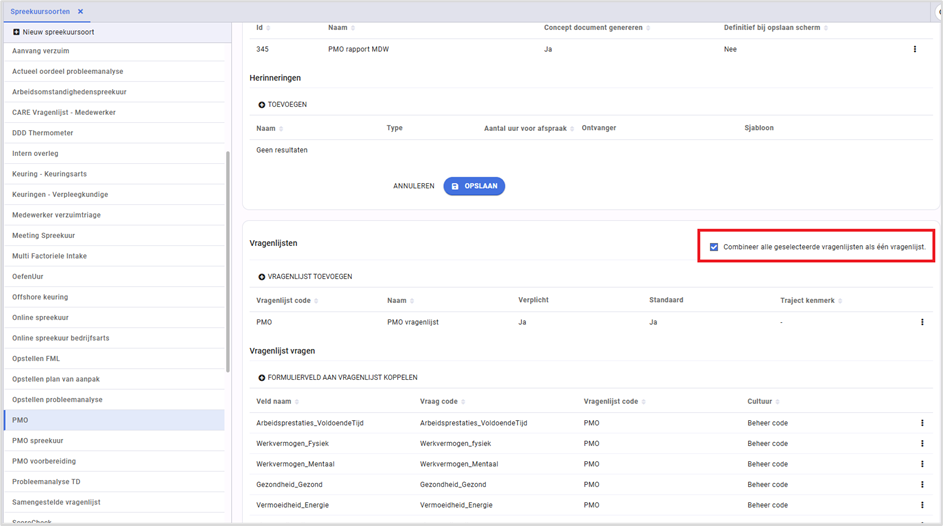
Vervolgens gaan we vragenlijsten toevoegen.
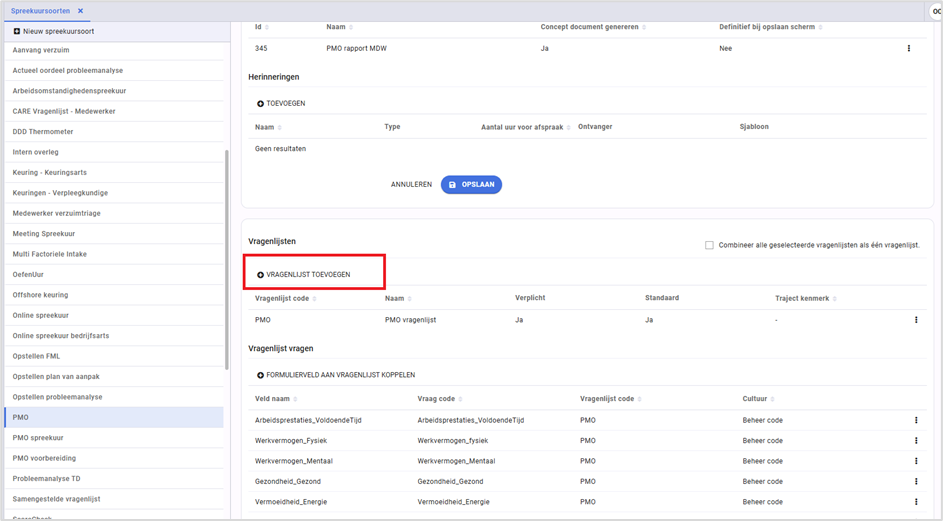
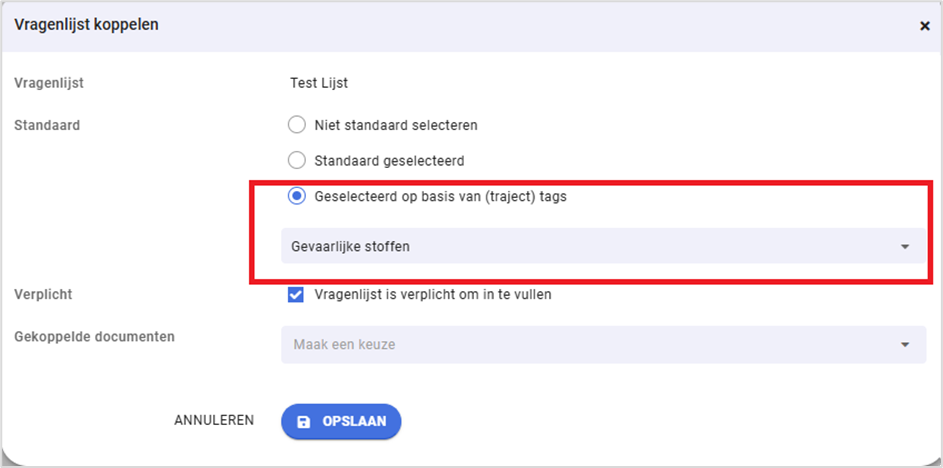
In het ‘vragenlijst toevoegen’ scherm zijn opties beschikbaar voor of/hoe de vragenlijst geselecteerd wordt. Onthoud: Alle vragenlijst die geselecteerd zijn zullen als één gepresenteerd worden. Dus we kunnen de basis vragenlijst die voor iedereen van toepassing is op ‘Standaard geselecteerd’ zetten.
Let op: Samengestelde vragenlijsten werken nu ook met vooringevulde antwoorden.
Voor de twee specifieke vragenlijsten die niet op iedereen van toepassing zijn, willen we de instelling Geselecteerd op basis van (traject) tags selecteren. Zodra we deze selecteren kunnen we een traject tag (ook wel traject kenmerk) toevoegen. Hiermee geven we aan dat deze vragenlijst alleen getoond gaat worden in een campagne die deze Tag ook gebruikt. Dus onze gevaarlijke stoffen vragenlijst krijgt de tag ‘Gevaarlijke stoffen’, en onze Risico langdurig verzuim vragenlijst krijgt de tag ‘Risico langdurig verzuim’. Vragenlijsten moeten ook verplicht zijn om in te vullen, als je deze wilt samenstellen!
Stap 2 Maak een campagnetype aan voor het PMO
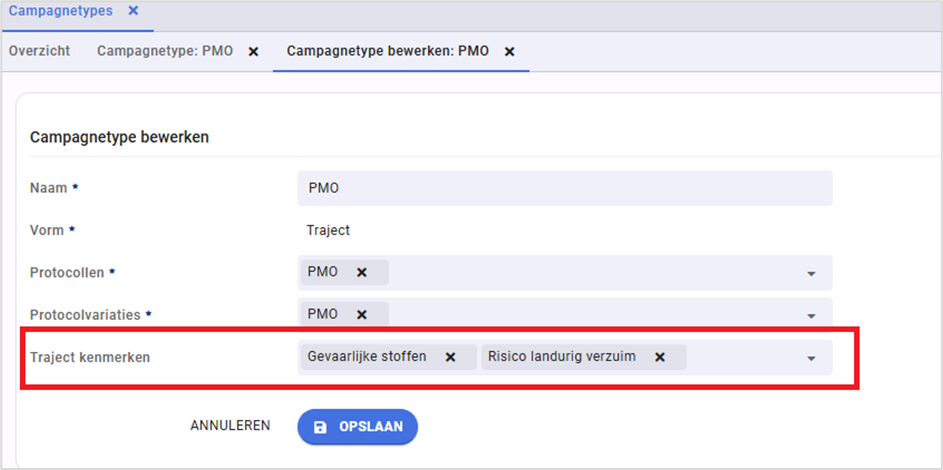
In het campagnetype beheer maken we een nieuw campagnetype aan genaamd ‘PMO’. Hier kunnen we nu traject kenmerken (traject tags) selecteren. Dit zijn alle tags die van toepassing kunnen zijn op het PMO. In ons geval zijn dat Gevaarlijke Stoffen en Risico langdurig verzuim.
Stap 3 Start een campagne van het aangemaakte type
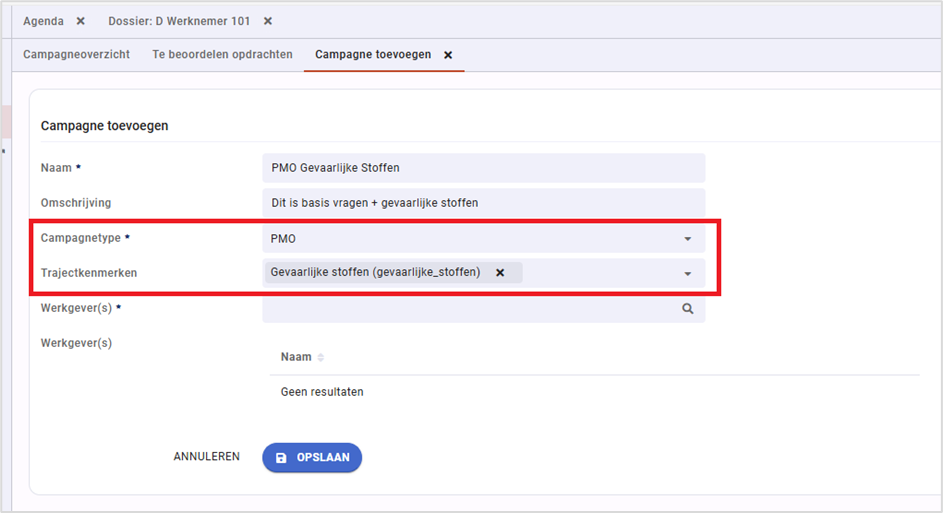
Nu kunnen we een campagne starten van het net aangemaakte type ‘PMO’. Als we dit doen zul je zien dat we nu op de campagne ook weer trajectkenmerken (traject tags) kunnen selecteren. De lijst die we hier zien zijn alle tags die we op het type hebben ingesteld.
Dus als we nu een campagne willen starten waarbij de basis vragenlijst + gevaarlijke stoffen vragenlijst wordt uitgestuurd, dan geven we deze campagne het kenmerk ‘Gevaarlijke stoffen’. Vervolgens willen we een campagne uitsturen die bestaat uit basis vragenlijst + risico langdurig verzuim vragenlijst. Dan doen we hetzelfde proces maar nu geven we het trajectkenmerk ‘Risico langdurig verzuim’ mee.